

Wyrażenia regularne są językiem, dzięki któremu za pomocą odpowiednich operatorów możemy dopasować dowolny ciąg znaków spełniający konkretne założenia. W Google Analytics dają wielką elastyczność, dzięki której można je wykorzystać m.in. w filtrach widoku danych, celach, segmentach, odbiorcach, grupach treści, a nawet grupowaniu kanałów. Z kolei w przypadku Google Analytics 4 znajomość wyrażeń regularnych najczęściej przydaje się w takich obszarach, jak: narzędzie Eksploracja, tworzenie segmentów wykluczenia witryn odsyłających.
Muszę przyznać, że ostatnio coraz bardziej przekonuję do wyrażeń regularny (ang. regular expressions, regex), do tego stopnia, że stosuję je zawsze, kiedy jest to tylko możliwe. Ciebie również będę chciał do nich przekonać 🙂 i mam nadzieję, że dzięki temu artykułowi oraz zawartym w nim przykładom – zobaczysz, że naprawdę nie taki wilk straszny, jak go malują, a popularne regexy na stale zagoszczą w Twoim “arsenale”.
O konkretnych przykładach zastosowania wyrażeń regularnych opowiem Ci w kolejnych paragrafach. Jednak pozwól, że najpierw przybliżę Ci tematykę związaną z podstawowym znaczeniem znaków wykorzystywanych w regexach.
Co znajdziesz w tym artykule?
Znaki używane w wyrażeniach regularnych. Jakie wyróżniamy?
Jak testować wyrażenia regularne?
Testowanie wyrażeń regularnych w Google Analytics – omówienie regexów
Gdzie w Google Analytics możesz stosować wyrażenia regularne?
Google Analytics 4 a wyrażenia regularne
Regex w Google Analytics 4 (GA4) – nowe ograniczenia i najlepsze praktyki
Wyrażenia regularne w Google Analytics – podsumowanie
W wyrażeniach regularnych najczęściej (przynajmniej w mojej codziennej pracy analityka internetowego) wykorzystuję następujące znaki. Poniżej, wraz z definicjami, znajdziesz również proste przykłady ich zastosowania. W następnym paragrafie artykułu będzie natomiast więcej informacji o ich bardziej “życiowym” wykorzystaniu:
Na pewno udało Ci się dostrzec, że stosując kombinację ^ oraz $ otrzymasz coś w stylu dopasowania ścisłego (np. dla wyrażenia ‚^miarka$’ dopasuje nam tylko i wyłącznie słowo miarka).
Więcej przykładów tego, w jaki sposób możesz wykorzystać poniższe znaki znajdziesz pod tym adresem. Dowiedz się m.in. jak sprawdzają się one w filtrach, segmentach niestandardowych, a nawet celach.
Mimo że wyrażenia regularne nie zaliczają się do bardzo skomplikowanych obszarów, to podobnie, jak w przypadku każdego innego języka programowania – przed jego implementacją warto przeprowadzić testy sprawdzające.
Osobiście, do testowania moich wyrażeń regularnych, najchętniej wykorzystuję następujące rozwiązania: filtry w raportach treści w Google Analytics Universal (jak to zrobić przeczytasz w tym miejscu), karty eksploracji w Google Analytics 4, a także dedykowane serwisy takie, jak: regex101.com bądź regexr.com.
Pierwszy sposób ma szczególne znaczenie w Google Analytics Universal przy konfiguracji celów z wykorzystaniem wyrażeń regularnych. Jak zapewne pamiętasz – w Google Analytics możesz skonfigurować 4 typy celów:
Przy czym warto zwrócić uwagę, że wyrażenia regularne w Google Analytics Universal w praktyce najczęściej znajdują zastosowanie w pierwszym rodzaju celu, czyli celach opartych na adresach URL.
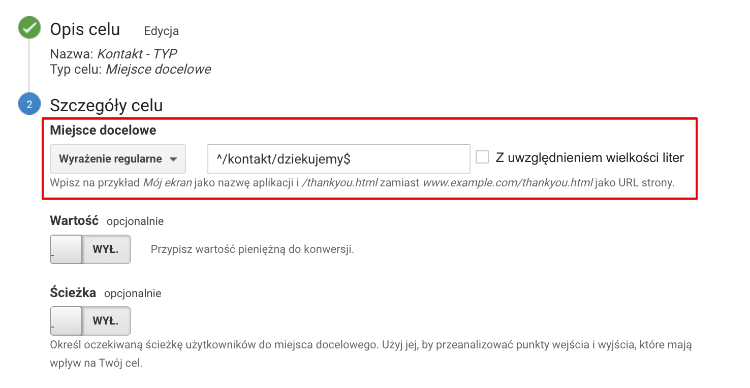 Zastosowanie wyrażeń regularnych w Google Analytics.
Jeżeli zdecydujesz się na dopasowanie wyrażenia URL, to musisz zastanowić się, jakie wyrażenie regularne dopasuje URL, który będzie dla oznaczał konwersję użytkownika. Wszystkie adresy URL, które odsłonili użytkownicy, dostępne są w raportach sekcji: Zachowanie / Zawartość witryny / Wszystkie strony.
Tam również (tuż nad tabelą dostępny jest filtr, który pomoże Ci zdecydować, czy wyrażenie regularne wykorzystane w konfiguracji celu rzeczywiście dopasowuje adres URL, na którym Ci zależy. Jeżeli tak – śmiało możesz wykorzystać to wyrażenie regularne w konfiguracji celu.
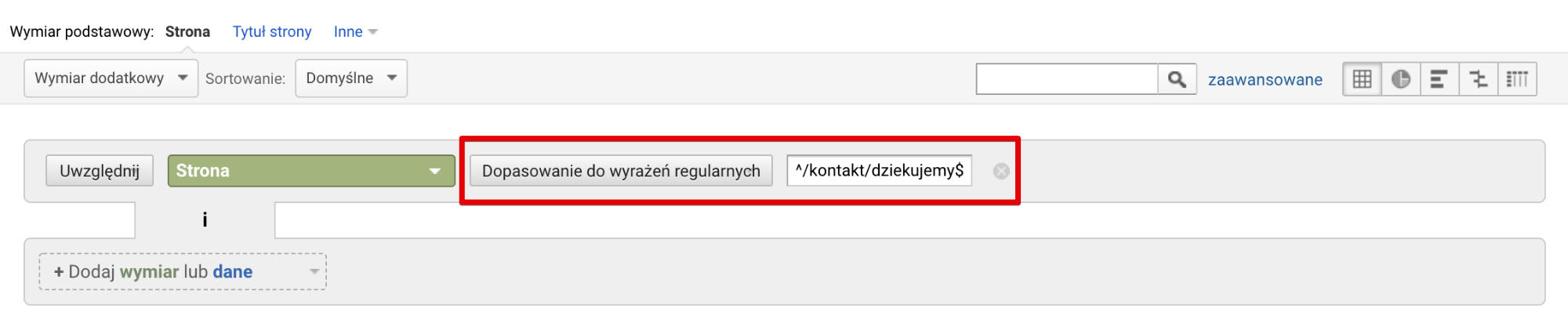 Wyrażenie regularne wykorzystane w konfiguracji celu.
Drugim rozwiązaniem, które osobiście stosuję przede wszystkim do testowania wyrażeń regularnych na potrzeby filtrów oraz segmentów, stanowi serwis regex101.com.
Działanie serwisu jest bardzo intuicyjne. Wystarczy, że w polu “REGULAR EXPRESSION” wpiszesz swoje wyrażenie regularne, a w polu “TEST STRING” – frazy, które chcesz poddać weryfikacji. Proste 😊
 Źródłó: Własne – regex101.com
W praktyce, jak już wspominałem, istnieje co najmniej kilka zasadniczych elementów, w których można wykorzystać wyrażenia regularne.
Jednak zdecydowanie najczęściej wykorzystuje się je w filtrach oraz konfiguracji celów.
Z filtrami w Google Analytics mamy do czynienia w co najmniej dwóch miejscach – filtrach w ramach widoków danych oraz filtrach w widoku raportów. Te drugie (filtry w ramach raportów), są znacznie częściej wykorzystywane – zwłaszcza, jeżeli chcemy przyjrzeć się wybranym słowom kluczowym.
Aby lepiej Ci to zobrazować – pozwól, że posłużę się przykładem. W poniższej operacji moim celem było wyszukanie wszystkich słów kluczowych zaczynających się od “żel” lub “krem”. Dodatkowo, słowa kluczowe dla “żel” mogły pojawić się również bez polskich znaków.
Oczywiście mogłem wypisać wszystkie możliwe odmiany tych słów. Ale powiedzmy sobie szczerze – czy jest sens, aby tracić czas i energię, jeśli wszystko można zastąpić jednym i zdecydowanie krótszym wyrażeniem?
W tej sytuacji wystarczyło bowiem zastosować taki krótki regex:
^(ż|z)el(.*)|^krem(.*)
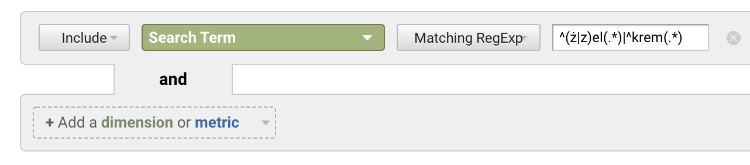 Zastosowanie regexu.
A oto efekty, jakie wygenerowało wyrażenie:
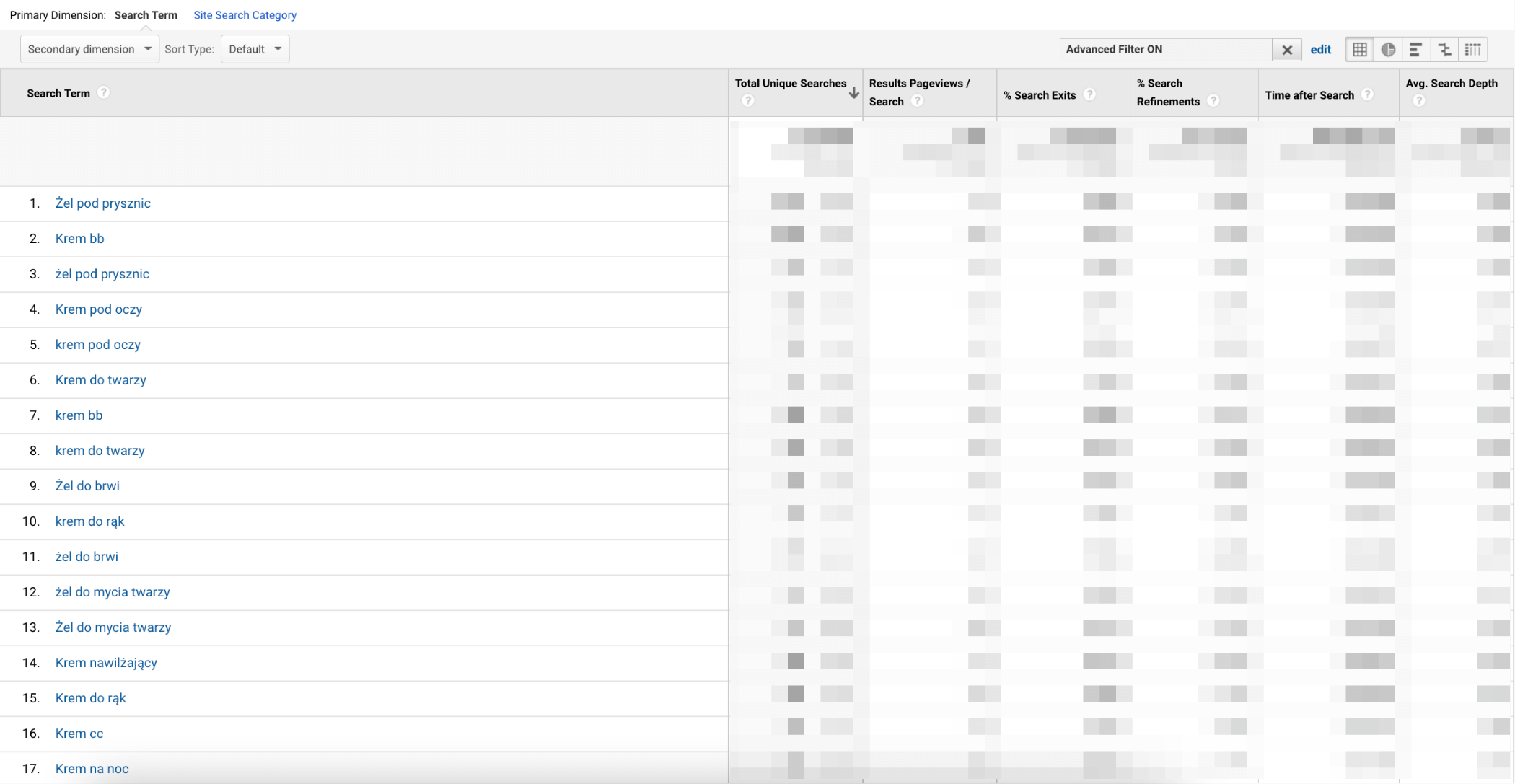 Efekt zastosowanego wyrażenia.
Inny przykład rozwiązania stosowanego w ramach widoku danych stanowi filtr włączający ruch z danej sekcji serwisu. W tym wypadku jest to opcja włączająca ruch z jedynie dla “Studiów II stopnia”.
W związku z tym, że URL na tej stronie skonstruowane są w ten sposób, że każdy należący do tej sekcji zaczyna się od ‚/studia-ii-stopnia’ lub ‚/studia_ii_stopnia’, to wyrażeniem regularnym będzie tutaj:
^/studia(-|_)ii(-|_)stopnia(.*)
Sam filtr z kolei filtr wówczas przyjmie następującą postać:
 Wzorzec filtra.
Kolejnym przykładem filtru, w ramach którego możesz wykorzystać możliwości wyrażeń regularnych, stanowi ten wykluczający ruch z podanego zakresu adresów IP.
 Kolejny wzorzec filtra.
Przykład? Dla zakresu adresów “178.42.219.143-200” – odpowiednie wyrażenie regularne będzie miało postać:
^178.42.219.(1(4[3-9]|[5-9][0-9])|200)$
Przy konfiguracji celów w Google Analytics musisz pamiętać o tym, że wybierając dany rodzaj dopasowania adresu URL, determinujesz go również dla konfiguracji ścieżki do celu.
Każda aktywność użytkownika może zostać przeliczona na konkretne wartości pieniężne. Kilka przydatnych porad, jak podchodzić do kwestii ich obliczania, znajdziesz pod tym adresem. Z kolei mój przykład takiego celu prezentuję poniżej.
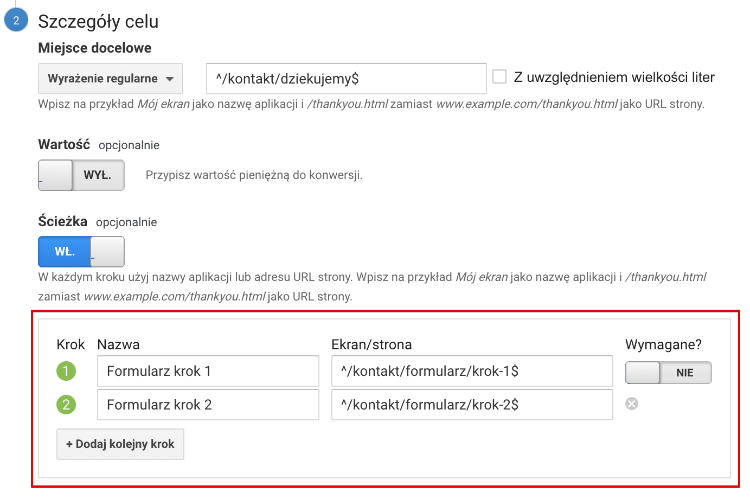 Wykorzystanie wyrażeń regularnych w celach.
Aby przekonać się, czy dane wyrażenie regularne zadziała prawidłowo, możesz zweryfikować je w raporcie Zachowanie / Zawartość witryny / Wszystkie strony. W tym celu warto odnieść się do sekcji testowania wyrażeń regularnych.
Musisz wiedzieć, że regexy znajdują swoje zastosowanie również w obszarze związanym z określaniem segmentów użytkowników. Na ich podstawie możesz definiować, chociażby ich pochodzenie (na poniższym przykładzie pokazałem Ci, jak to zrobić w odniesieniu do płatnych źródeł ruchu z social mediów).
 Wykorzystanie wyrażeń regularnych w segmentach.
Do kolejnych zastosowań zaliczamy grupowanie, które znajduje szczególne zastosowanie – zwłaszcza, gdy Twoja strona internetowa posiada strukturę adresów URL, która pozwala na pogrupowanie adresów w określone kategorie.
Poniżej prezentuję Ci przykład takiego grupowania treści, w którym jako grupę – Blog / Twarz chcę przypisać wszystkie artykuły zawierające w adresie /blog/twarz.
/blog/twarz/(.*)
 Grupowanie treści za pomocą wyrażeń regularnych.
Do niestandardowego grupowania kanałów również można wykorzystać wyrażenia regularne. Na poniższej grafice znajdziesz praktyczny przykład. A jeśli chcesz dowiedzieć się nieco więcej o opcji grupowania kanałów – zapoznaj się z tą lekturą od Google.
 Grupowanie kanałów przy pomocy wyrażeń regularnych.
Do tej pory opowiedziałem Ci wiele o zastosowaniu regexów w odniesieniu do Google Analytics w wersji Universal. Mając na względzie, że czas tej usługi powoli dobiega końca i już niedługo zastąpi ją Google Analytics 4 – muszę napisać również “co nieco” o wyrażeniach regularnych właśnie w kontekście GA4. Aby nie przedłużać, pozwól, że od razu przejdę do konkretów.
Tzw. Eksploracje to narzędzie Google Analytics 4, w którym znajdziesz cały zestaw zaawansowanych metod, dzięki którym będziesz w stanie otrzymać wiele dokładnych informacji na temat aktywności klientów. Znajdziesz tam m.in. ścieżki, kohorty, pokrywanie się segmentów i wiele, wiele więcej.
Jednak w mojej ocenie, najczęstszym wykorzystaniem wyrażeń regularnych w narzędziu eksploracja w GA4, będą filtry (grafika poniżej).
 Wykorzystanie regexów w narzędziu eksploracja – filtry.
Na screenie możesz dostrzec wszystkie zdarzenia dla danej usługi. Ale co zrobić, jeśli chcesz zobaczyć tylko te związane z działaniami Ecommerce? Do tego posłuży Ci filtr z wykorzystaniem wyrażeń regularnych:
view_item|add_to_cart|view_cart|begin_checkout|purchase
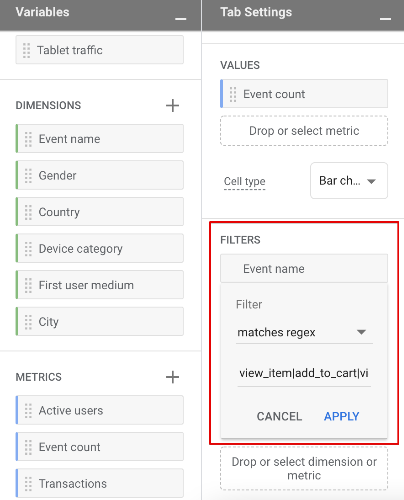 Wykorzystanie regexów w narzędziu eksploracja – filtry związane tylko z działaniami ecommerce.
Poniżej efekt, jaki udało się uzyskać właśnie dzięki zastosowaniu naszego filtra z wyrażeniem regularnym:
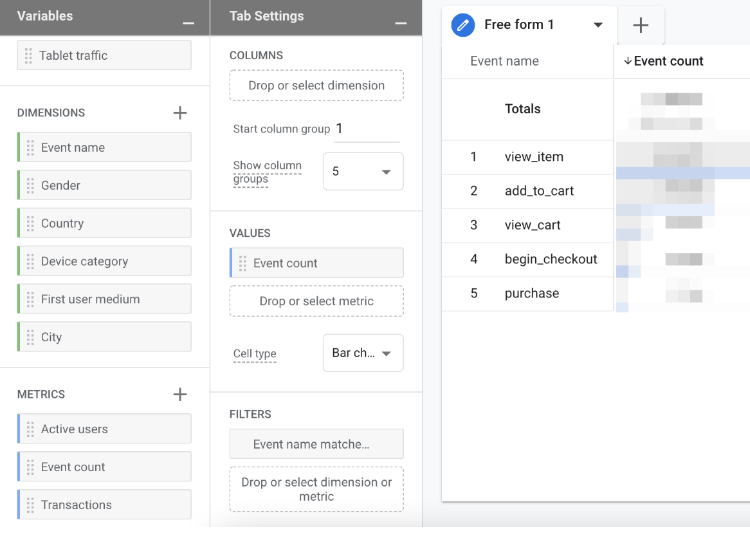 Efekt po zastosowaniu filtra z wyrażeniem regularnym.
Podobnie jak w Google Analytics Universal – wyrażenia regularne w Google Analytics 4 sprawdzają się wyśmienicie również w przypadku tworzenia mniej lub bardziej zaawansowanych segmentów.
W tym miejscu możemy mówić o pewnej nowince. Otóż, w przypadku konfiguracji tego elementu istnieje możliwość zastosowania wyrażeń regularnych do definicji wykluczeń witryn odsyłających. W klasycznym Universal Analyticsie nie było to możliwe.
Co więcej – można skonfigurować maksymalnie 50 warunków, a co za tym idzie – wykorzystanie wyrażeń regularnych w tym miejscu często jest wręcz koniecznością.
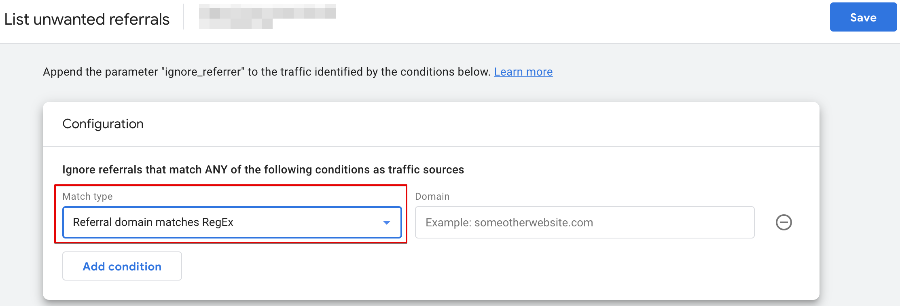 Zastosowanie wyrażeń regularnych do definicji wykluczeń witryn odsyłających.
Przykład zastosowania? Załóżmy, że chciałbym wykluczyć bramkę płatności PayU, które może występować pod 3 różnymi adresami URL: secure.payu.pl, payu.pl oraz payu.com.
Zamiast wpisywać każdą domenę do osobnego warunku, wystarczy zastosować takie wyrażenie regularne:
(.*)payu.(com|pl)
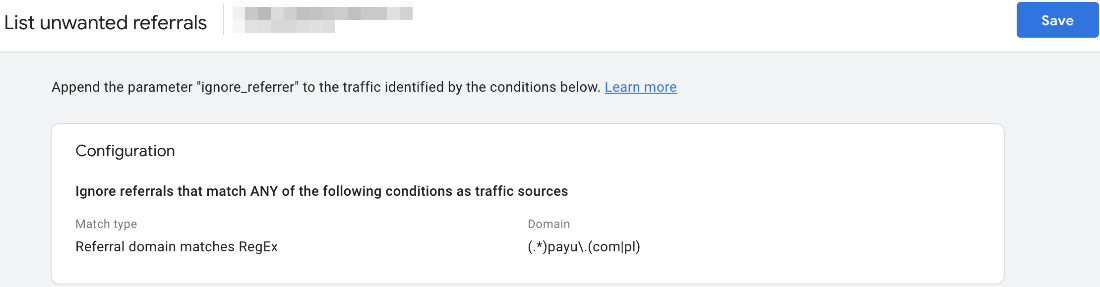 Przykładowe zastosowanie wyrażeń regularnych do definicji wykluczeń witryn odsyłających.
Wdrożenie GA4 zmienia zasady gry dla wyrażeń regularnych – m.in. domyślny tryb „matches regex” wymaga pełnego dopasowania łańcucha, a nie tylko zawierania wzorca. Warto więc przeanalizować: jakie wzorce działają poprawnie, jakie ograniczenia niesie za sobą składnia RE2 (np. brak lookahead / lookbehind), oraz jak uniknąć typowych błędów.
Mam nadzieję, że zapoznanie się z tym wpisem przekonało Cię, że stosowanie wyrażeń regularnych jest po prostu opłacalne – w końcu pozwala oszczędzić naprawdę masę czasu i energii!
Jak widzisz, wyrażenia regularne zapewniają elastyczność i dają naprawdę niesamowite możliwości. Na pewno udało Ci się również zauważyć, że nawet przy ich podstawowej znajomości, można znacznie szybciej i łatwiej konstruować zaawansowane filtry.
Jedyne, o czym musisz pamiętać, to fakt, iż w filtrach można stosować wyrażenia regularne o maksymalnej długości 255 znaków. Choć od tej “bolączki” wolne są już segmenty zaawansowane.
Jeśli wyrażenia regularne zainteresowały Cię to mam nadzieję, że temat segmentacji jak i filtrów również przypadnie Ci do gustu i uzupełni zdobytą dzisiaj wiedzę!


Tagi:
Historie sukcesów
Ostatnie wpisy na blogu